Свет и экспозиция
Верните детали в тенях и светах, сохранив естественный контраст.
Профессиональная обработка без лишних шагов
Настройте свет, цвет и детали или опишите нужную правку обычными словами. Сохраните естественность кадра и доведите его до нужного настроения.
Попробовать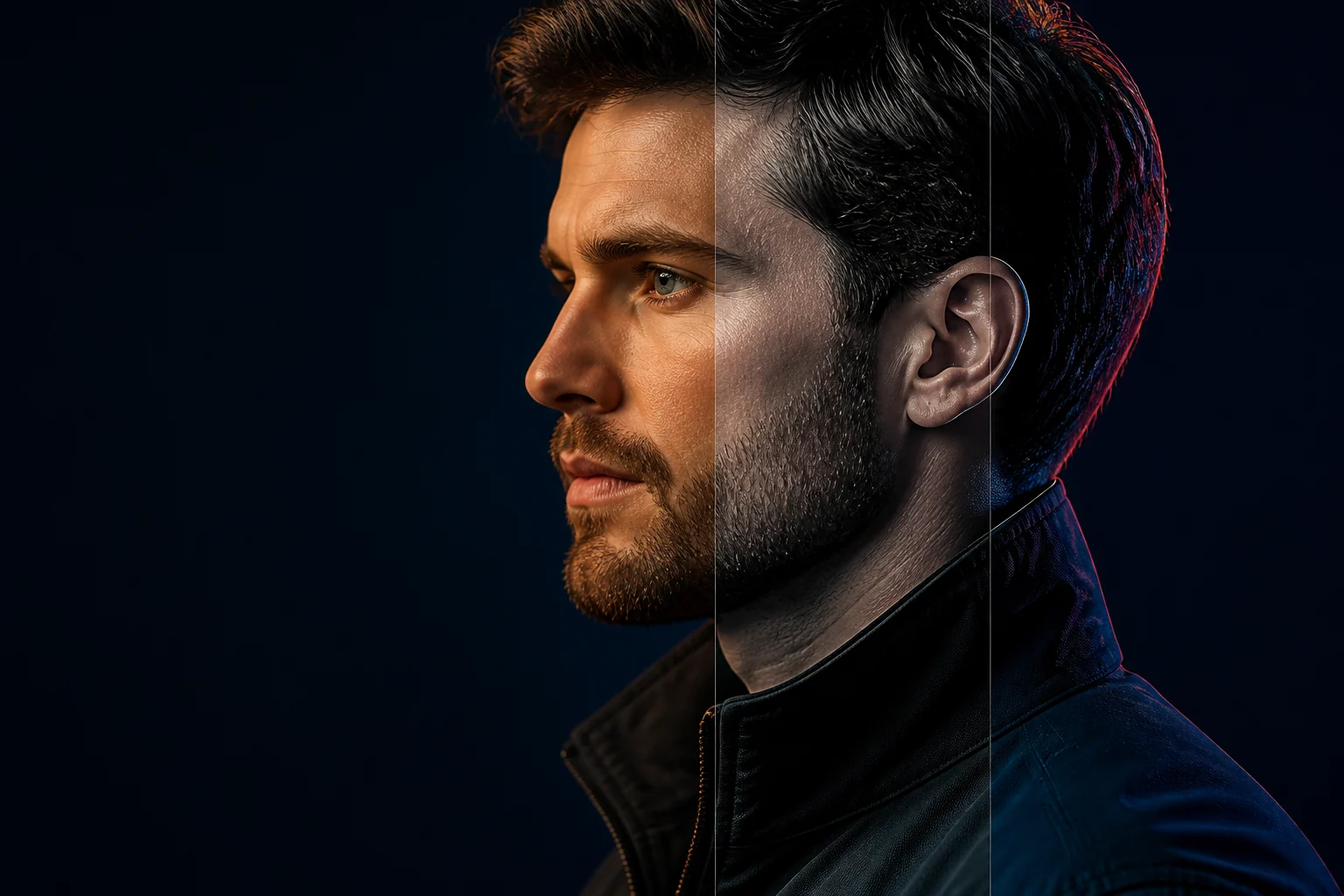
Как это работает
Используйте автоматические улучшения как отправную точку, а затем уточняйте отдельные зоны и визуальное настроение.
Свет, цвет и детали
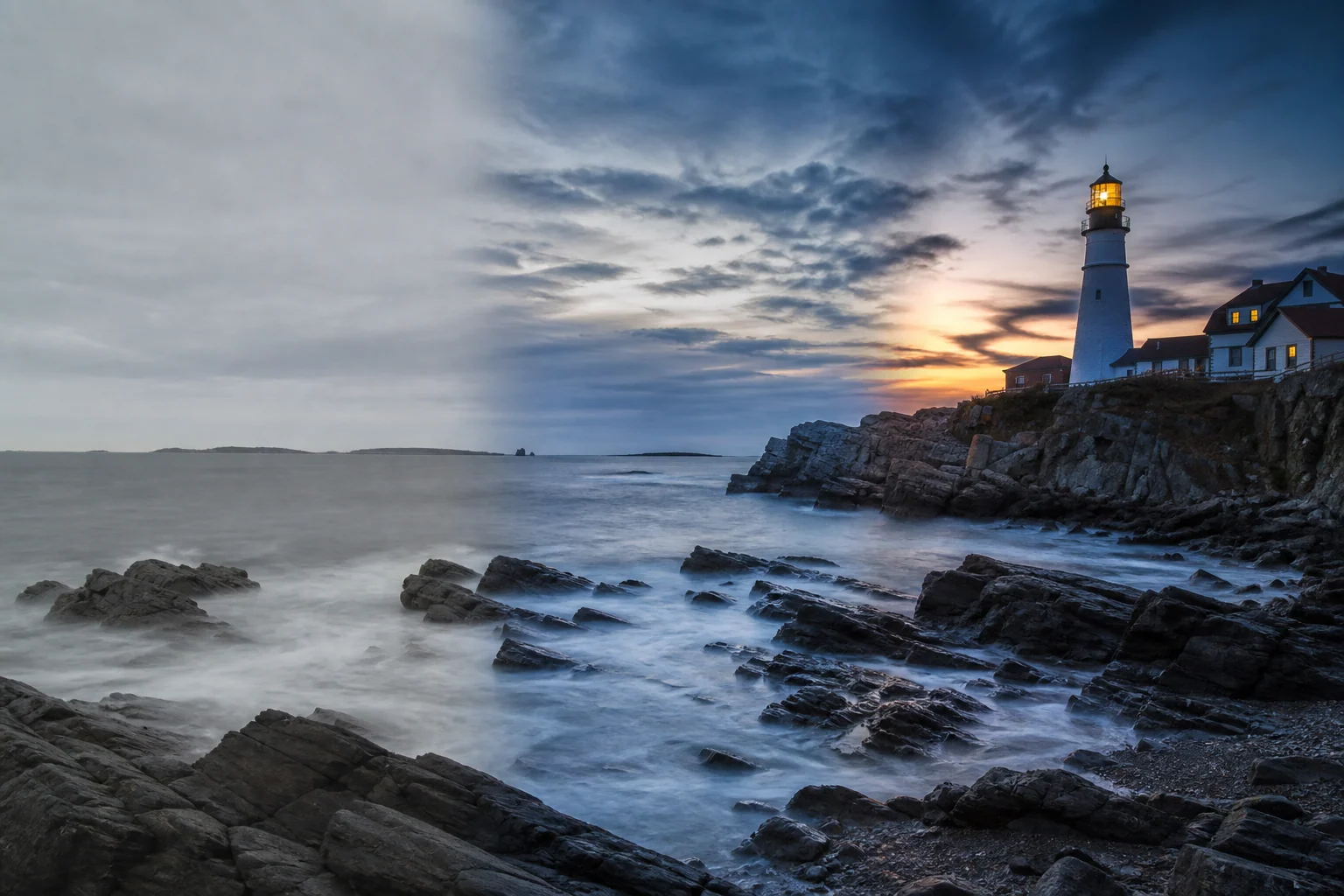
Сначала исправьте экспозицию, затем цвет и локальные детали — так фотография остаётся цельной.
Последовательная обработка
Сначала исправьте экспозицию и баланс белого, затем выстройте цвет и в конце уточните локальные детали. Такой порядок сохраняет фотографию цельной.
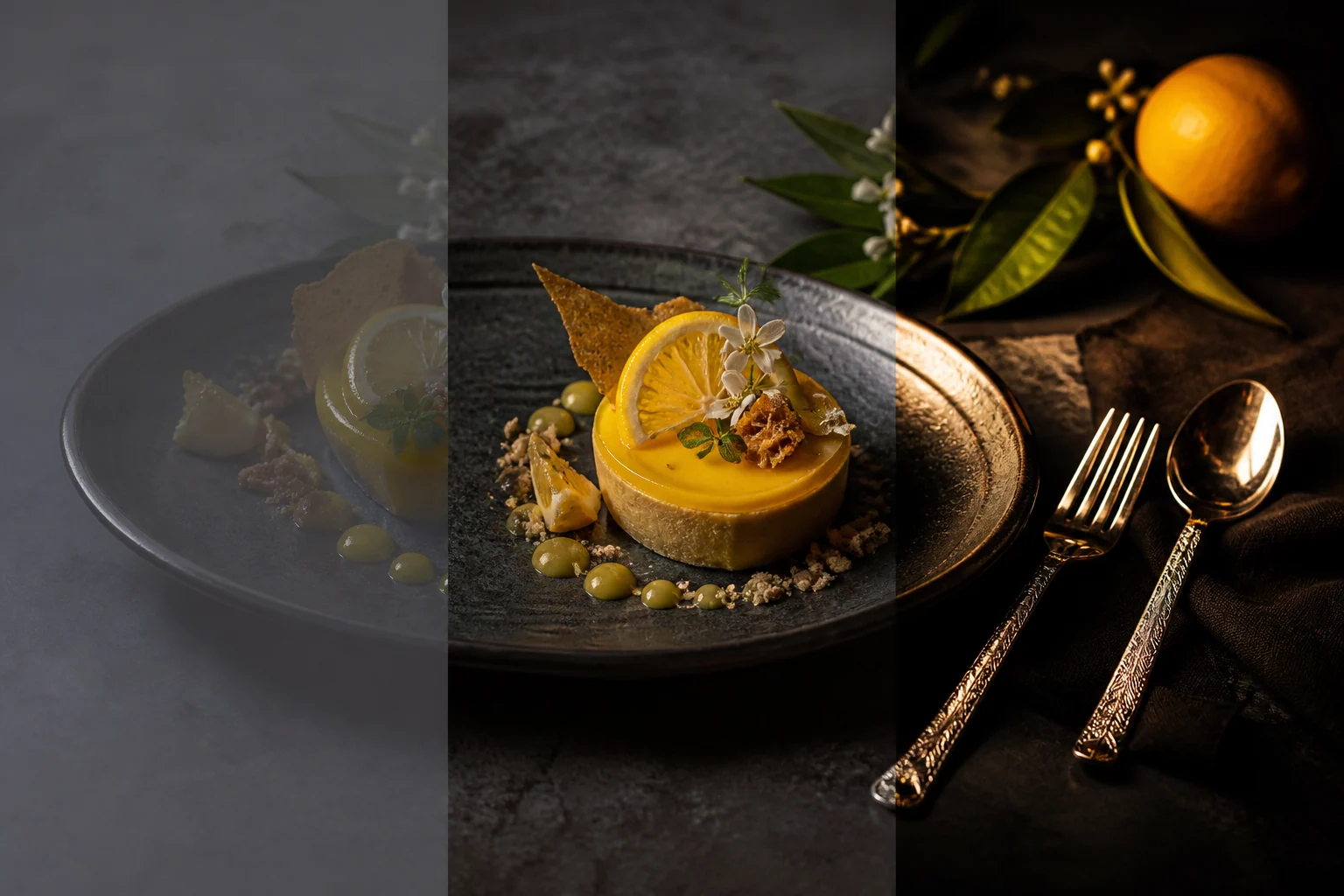
Верните детали в тенях и светах, сохранив естественный контраст.
Настройте баланс, насыщенность и цельную цветовую атмосферу.
Работайте с лицом, одеждой, небом или другими отдельными областями.
Начните со своего изображения
Перейдите в рабочее пространство Photoshop и попробуйте сценарий на своём материале.
Вопросы и ответы
Коротко о возможностях инструмента и работе с изображениями.
Откройте изображение в рабочем пространстве, выберите инструмент или опишите нужное изменение.
Да, ИИ помогает выполнять локальные правки, менять фон, объекты, свет и другие элементы.
Обычно используются распространённые форматы JPG и PNG.
Вносите изменения последовательно и регулярно сравнивайте обработку с оригиналом.
Неразрушающий рабочий процесс позволяет возвращаться к предыдущим этапам и сравнивать варианты.
Да, можно корректировать свет, цвет, фон и отдельные детали портрета.
Ваш следующий кадр
Начните с идеи или собственного изображения — и доведите результат до готовой работы в Photoshop.
Попробовать