Объединить два фото
Соберите два изображения в один естественный кадр.
Несколько кадров — одна история
Соединяйте два фото или больше, согласуйте свет и перспективу и создавайте изображение, которое выглядит как единая сцена.
Попробовать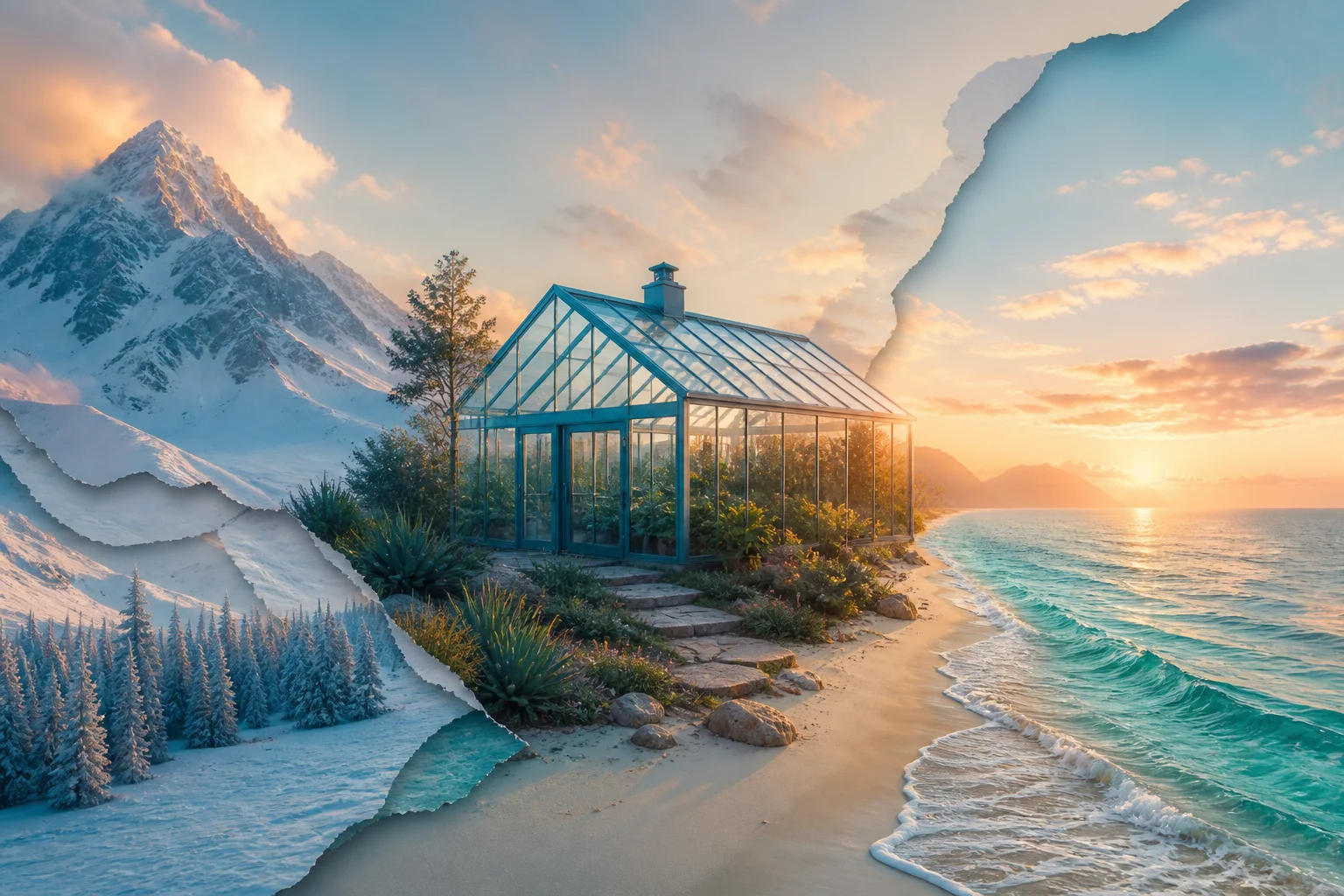
Как это работает
Используйте фотографии как слои: располагайте их, скрывайте лишнее и настраивайте взаимодействие между кадрами.
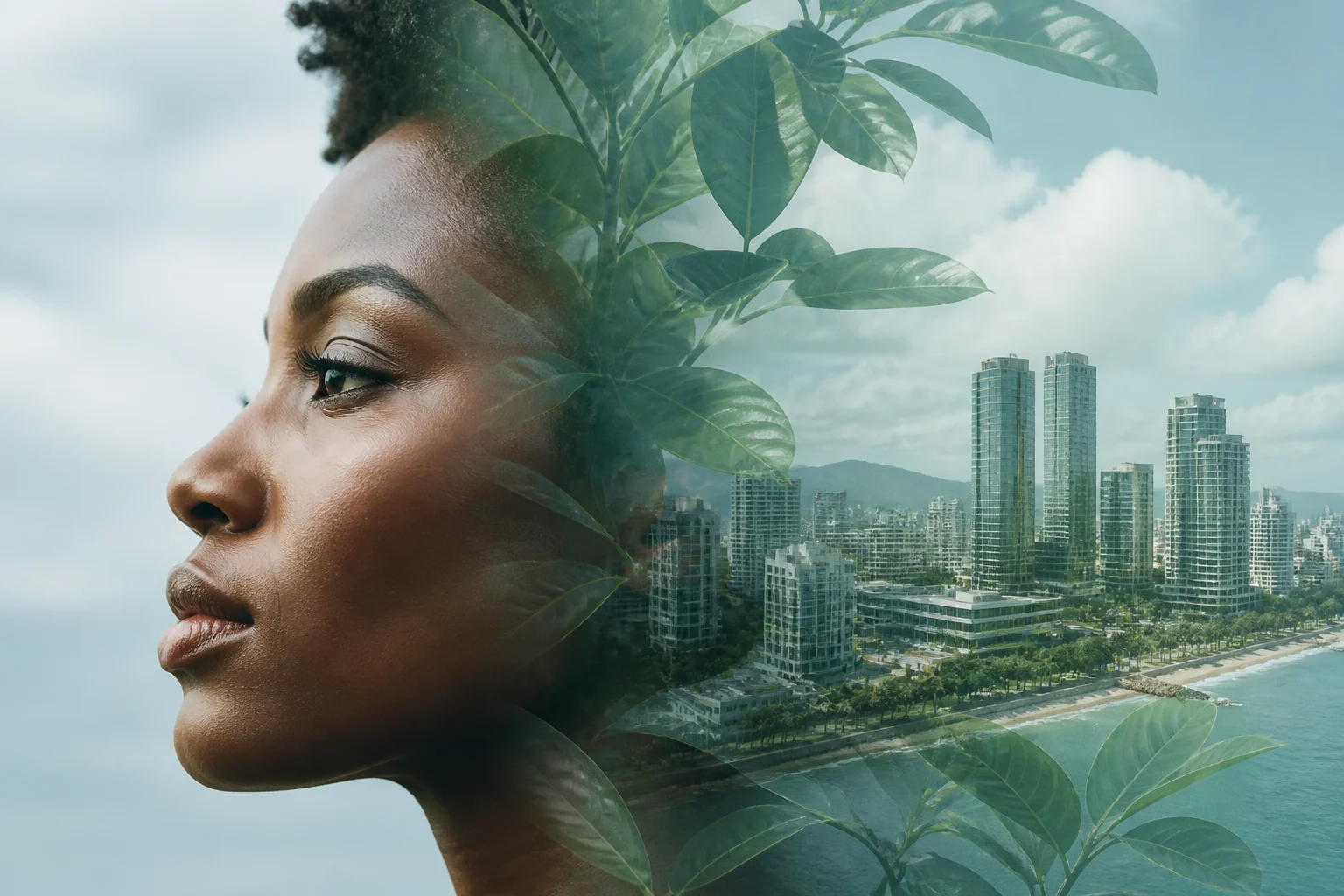
Слои и маски
Маски, цвет и прозрачность помогают превратить отдельные источники в убедительную общую сцену.
Цельная композиция
Чтобы объединить несколько фото без заметных швов, сначала выстройте пространство, затем уточните маски и только после этого согласуйте общий цвет.
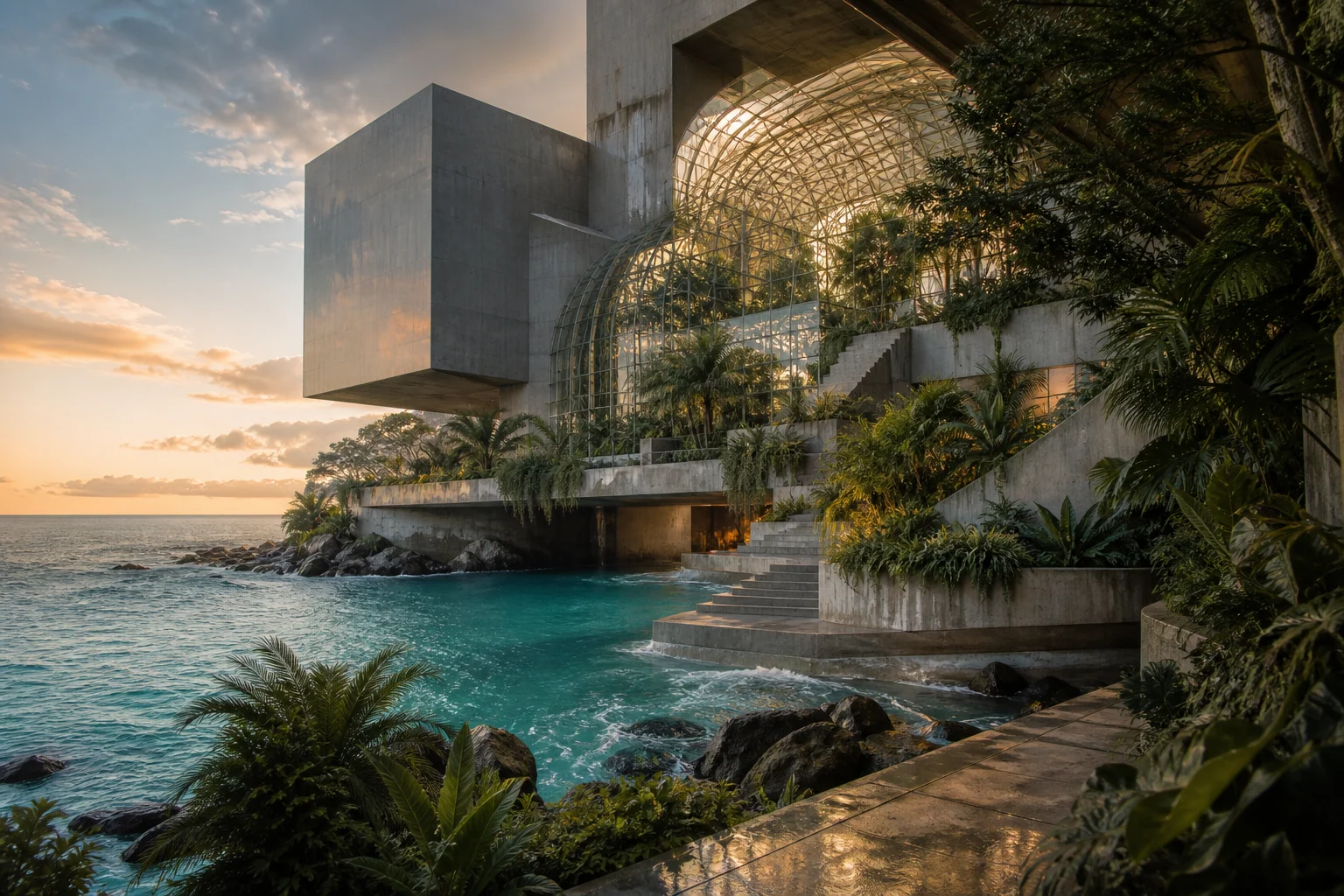
Соберите два изображения в один естественный кадр.
Расположите несколько снимков в выразительной композиции.
Соедините портрет, природу и архитектуру через прозрачность и маски.
Начните со своего изображения
Перейдите в рабочее пространство Photoshop и попробуйте сценарий на своём материале.
Вопросы и ответы
Коротко о возможностях инструмента и работе с изображениями.
Добавьте фотографии как отдельные слои, расположите их и используйте маски для плавного соединения.
Да, нажмите «Попробовать», чтобы перейти к рабочему пространству.
Количество зависит от сложности композиции и возможностей выбранного рабочего процесса.
Согласуйте перспективу, свет и цвет, затем используйте мягкие маски на границах слоёв.
Да, такой приём подходит для коллажей, двойной экспозиции и рекламных композиций.
Для готовой фотографии подойдёт JPG, а PNG пригодится, если нужна прозрачность.
Ваш следующий кадр
Начните с идеи или собственного изображения — и доведите результат до готовой работы в Photoshop.
Попробовать