Добавить объект
Впишите новый предмет в перспективу, свет и окружение фотографии.
Точная правка отдельной области
Выделите часть фотографии и опишите изменение. Нейросеть добавит новый объект или восстановит фон после удаления ненужной детали.
Попробовать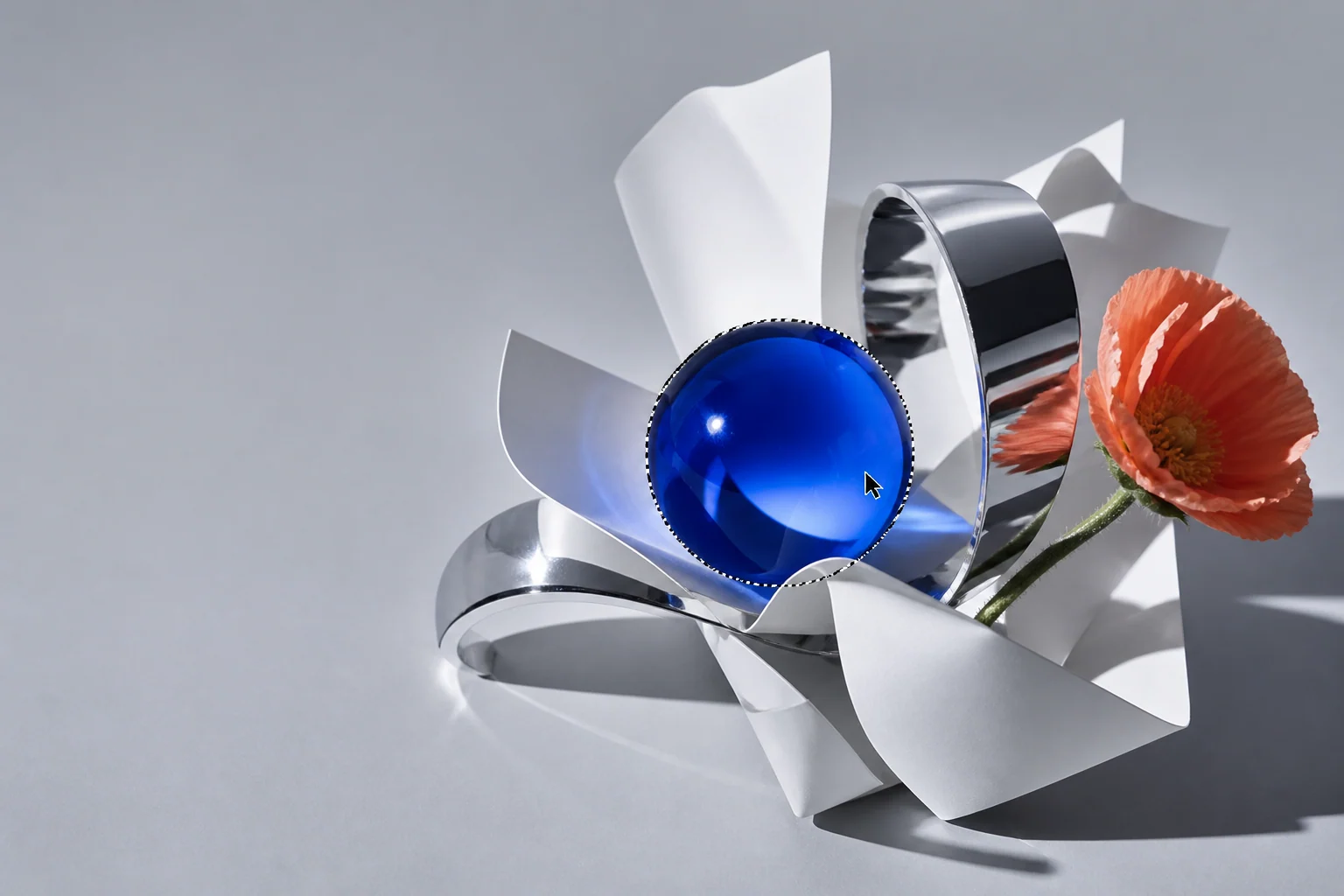
Как это работает
Работайте не со всем изображением сразу, а с конкретным объектом. Это помогает быстрее проверять идеи и сохранять исходный кадр.
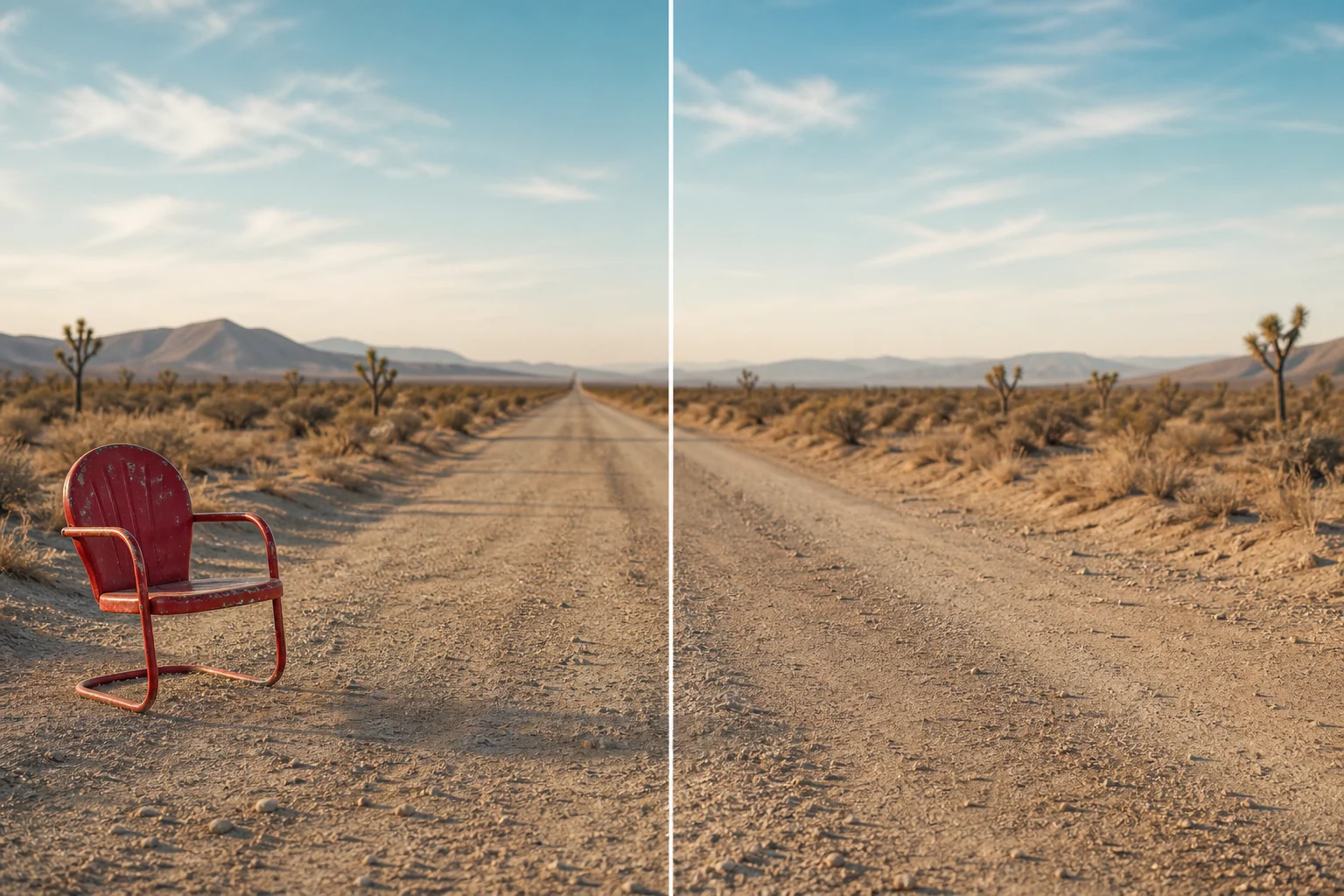
До и после
Остальная фотография сохраняет композицию, свет и фактуру — меняется выбранная область.
Естественная локальная правка
При добавлении или удалении объекта нейросеть анализирует соседние поверхности. Чем точнее область и описание, тем естественнее продолжаются стены, пол и тени.
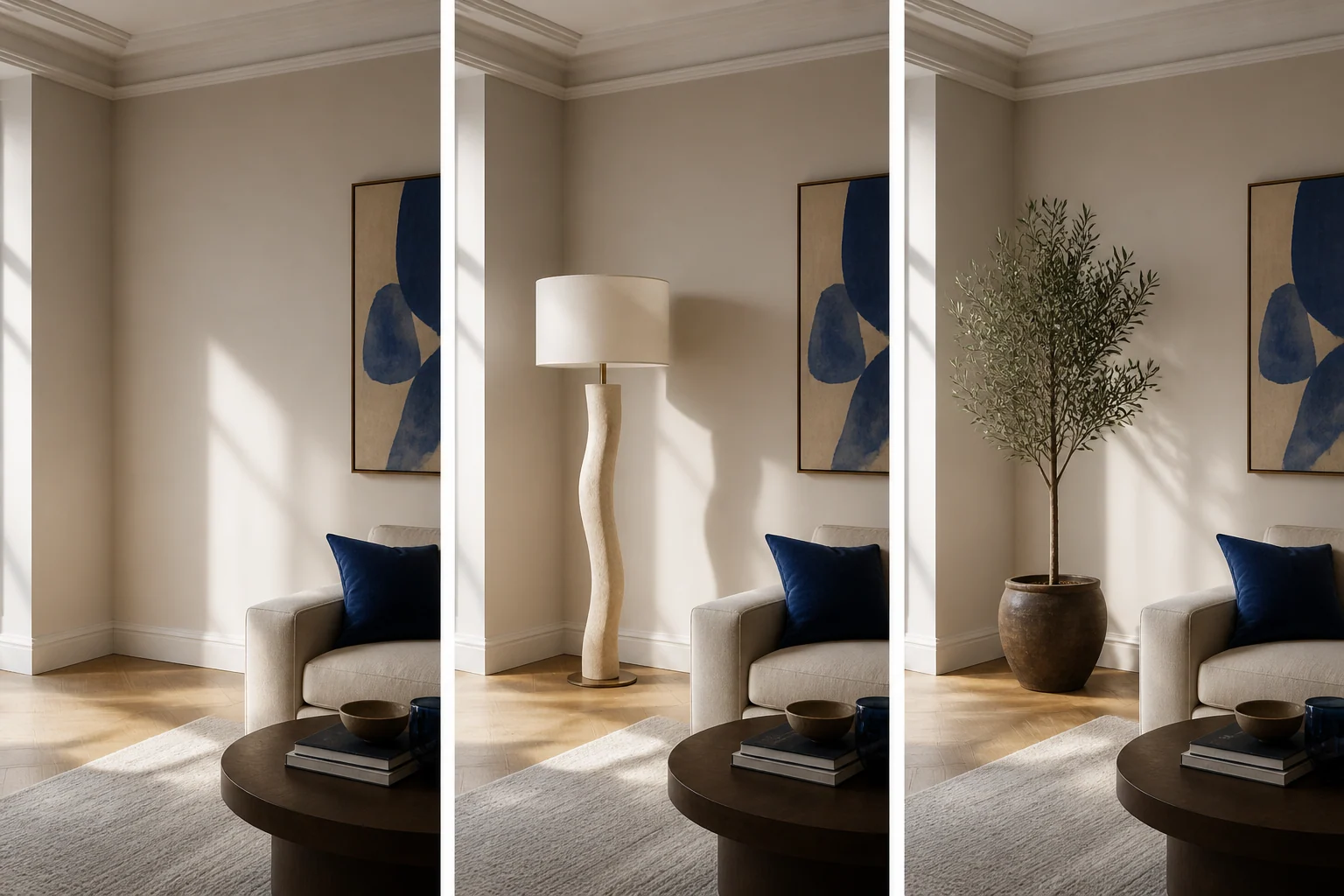
Впишите новый предмет в перспективу, свет и окружение фотографии.
Уберите человека, предмет или случайную деталь и восстановите фон.
Поменяйте выбранный элемент, не пересобирая всю композицию.
Начните со своего изображения
Перейдите в рабочее пространство Photoshop и попробуйте сценарий на своём материале.
Вопросы и ответы
Коротко о возможностях инструмента и работе с изображениями.
Загрузите снимок, выделите нужное место и опишите объект, который хотите добавить.
Выделите объект для удаления — инструмент восстановит область на основе окружающего изображения.
Да, локальное выделение помогает сохранить остальные части фотографии без изменений.
Точно обозначьте область и опишите материал, размер, ракурс и освещение нового объекта.
Да, но качество исходника и хорошо различимые границы повышают точность восстановления.
Да, уточняйте запрос и сравнивайте варианты, пока результат не подойдёт.
Ваш следующий кадр
Начните с идеи или собственного изображения — и доведите результат до готовой работы в Photoshop.
Попробовать